



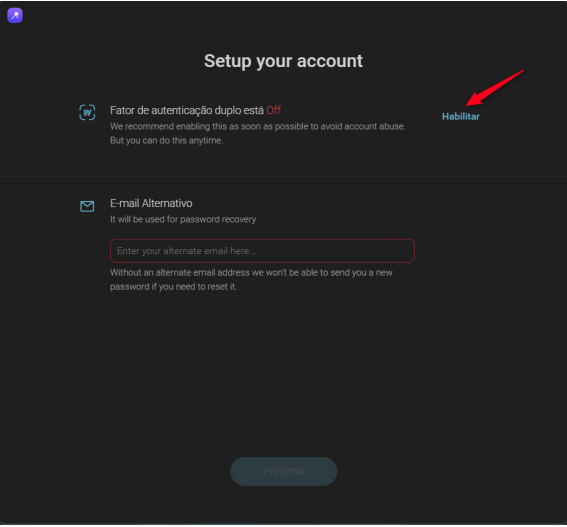
A autenticação de múltiplos fatores (MFA) é obrigatória para todos os usuários. Caso você ainda não tenha ativado, será redirecionado automaticamente para a tela de ativação após o login, como mostrado abaixo:
A seguir temos o passo a passo para ativação do MFA no E-mail:
1° Clique em Habilitar:
Na tela exibida, clique no botão azul Habilitar ao lado de “Fator de autenticação duplo está Off”.
2° Instale um Aplicativo Autenticador no Celular
Embora o sistema sugira o uso do IceWarp Authenticator, não recomendamos essa opção por questões de compatibilidade e estabilidade.
O usuário deverá fazer uso de aplicativos de sua escolha, como: Google Authenticator, Microsoft Authenticator, Authy (by Twilio) dentre outros disponíveis para android, iOS, Windows e macOS.
Recomendamos utilizar um destes aplicativos confiáveis:
Google Authenticator (Android / iOS)
Microsoft Authenticator (Android / iOS)
Authy (Android / iOS / Desktop)
1Password, LastPass Authenticator ou outro de sua preferência
Acesse a loja de aplicativos do seu celular e instale o app autenticador de sua escolha.
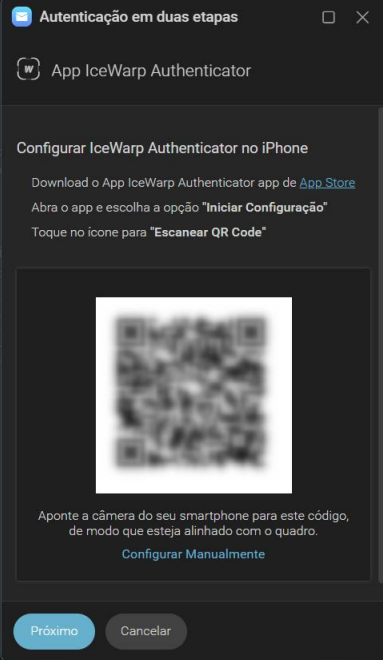
3° Escaneie o Código QR
Após clicar em “Habilitar”, um código QR será exibido na tela. Abra o aplicativo de MFA no seu celular e escaneie o QR code. Clicar em Próximo
⚠️ Importante: Para Contas de Setor ou Vara (Uso Compartilhado)
Se você estiver ativando o MFA para uma conta institucional ou compartilhada (como setor, vara, gabinete etc):
📸 Tire um print da tela que exibe o código QR (etapa de escaneamento).
🔒 Esse print deve ser enviado com segurança para todos os demais servidores/autores que também precisarão configurar o acesso em seus próprios aplicativos autenticadores.
⚠️ Sem esse print, os demais usuários não conseguirão configurar o MFA posteriormente.
4° Digite o Código de Verificação
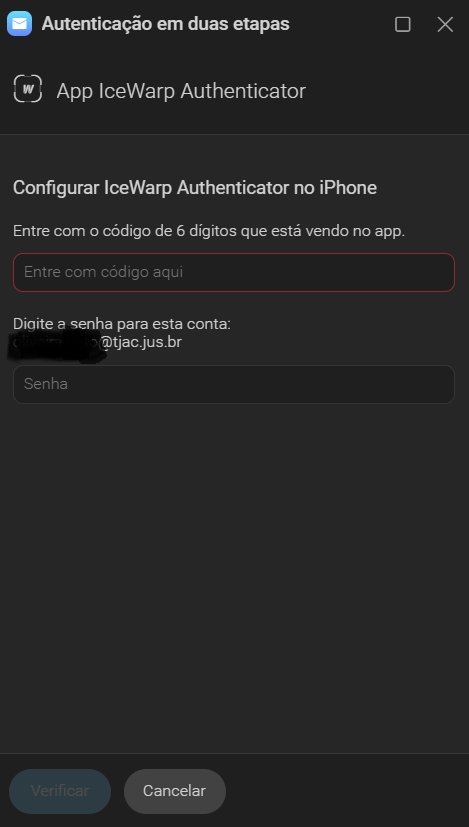
O aplicativo irá gerar um código de 6 dígitos.
Digite esse código na tela do Webmail conforme imagem abaixo.
Digite também a senha do Webmail
Clique em Verificar e depois em Concluir
5° Adicione um E-mail Alternativo (Recomendado)
Digite um endereço de e-mail alternativo para recuperação de senha. Clique em Próximo
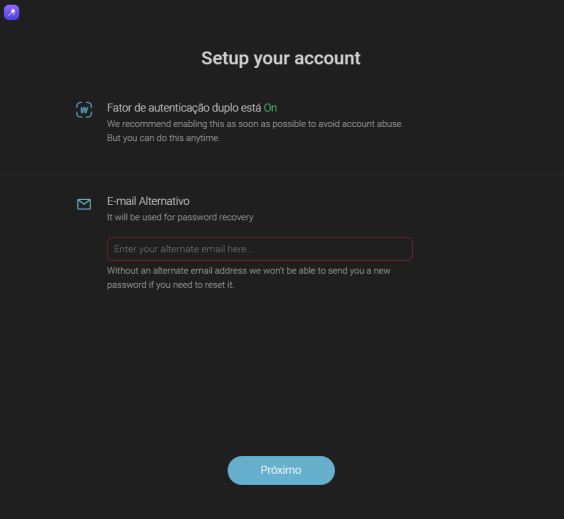
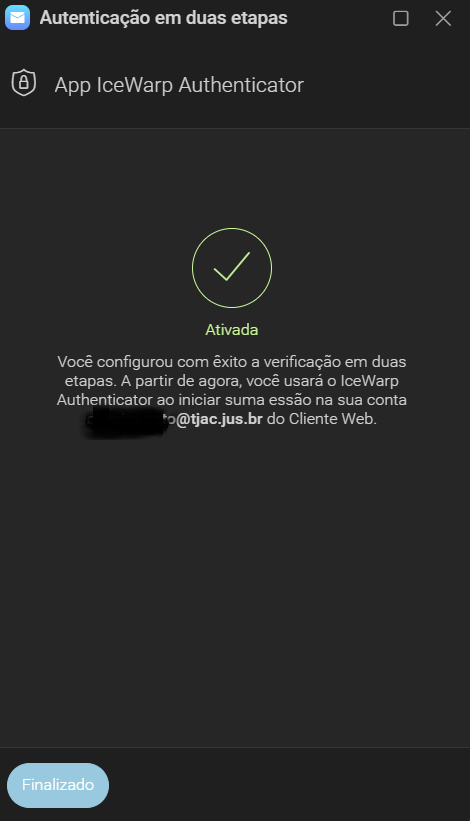
✅ Pronto!
A partir de agora, em todos os logins será necessário: Digitar seu e-mail e senha e Informar o código gerado pelo aplicativo autenticador.
Digitar seu e-mail e senha.
Recomendamos a utilização do Google Authenticator

Qualquer dúvida, entre em contato com o suporte da DITEC.